วิธีสร้าง OpenRouter Key มาใช้กับ Kitti
คีย์ OpenRouter ให้ Kitti ใช้แชตและถอดเสียงบนคลาวด์ผ่านบัญชีของคุณเอง สร้างได้ใน 4 ขั้น ใช้เวลาไม่ถึง 2 นาที
- 1
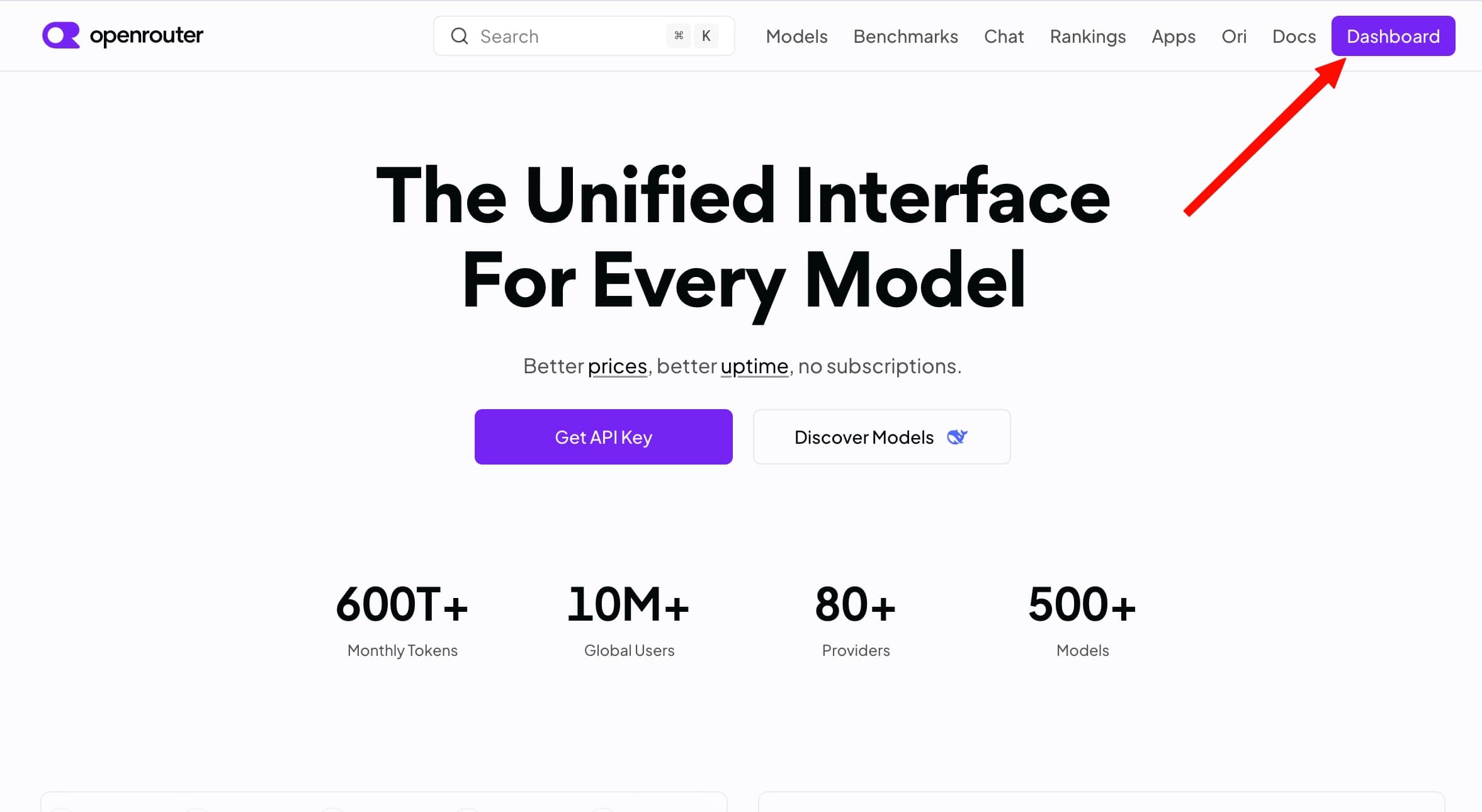
เข้าเว็บ OpenRouter แล้วกด Dashboard
เปิด openrouter.ai เข้าสู่ระบบหรือสมัครบัญชี แล้วกดปุ่ม Dashboard สีม่วงที่มุมขวาบน
- 2
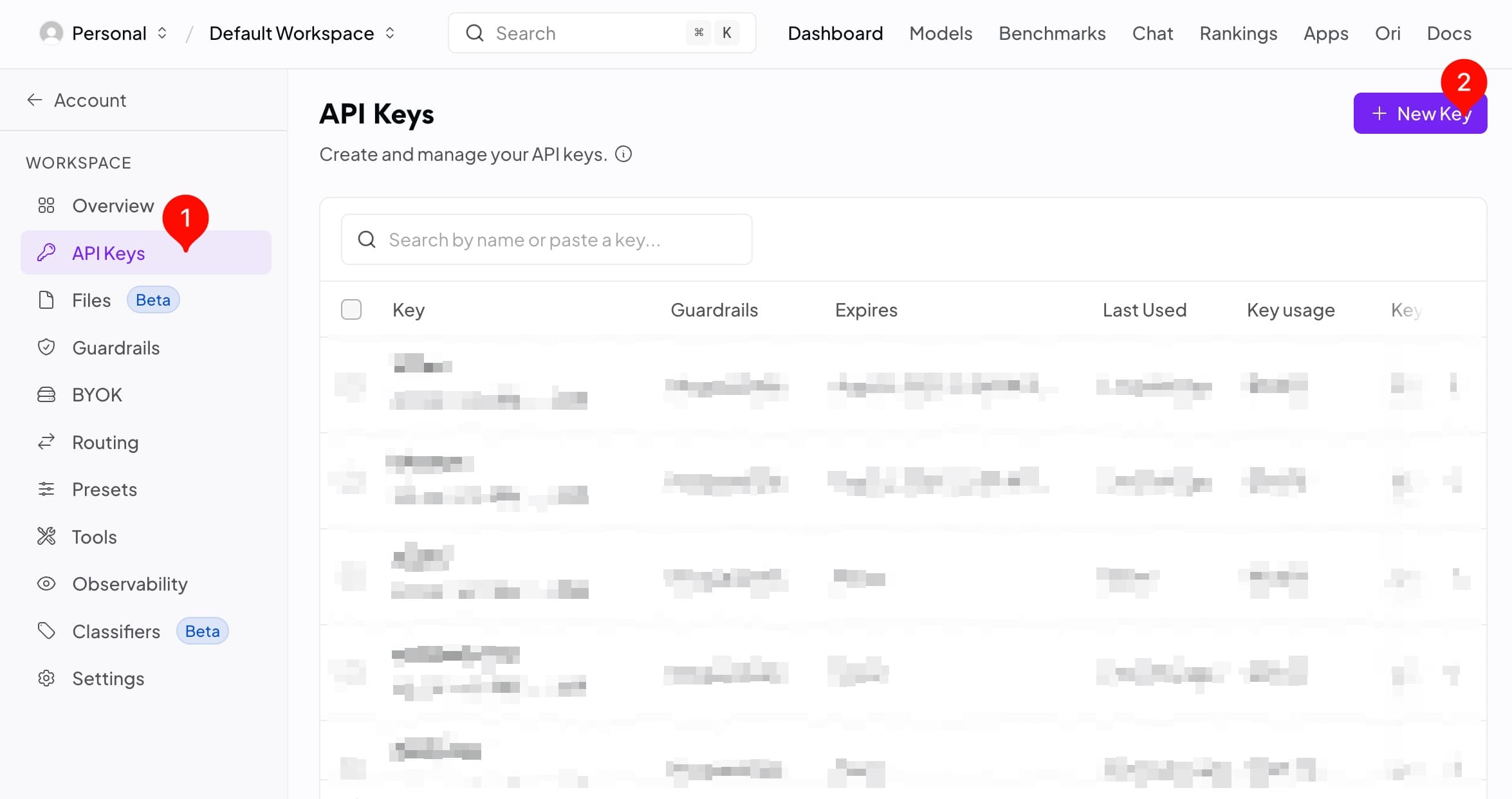
เปิดเมนู API Keys แล้วกด New Key
เลือก API Keys ในเมนูด้านซ้าย จากนั้นกดปุ่ม + New Key ที่มุมขวาบน
- 3
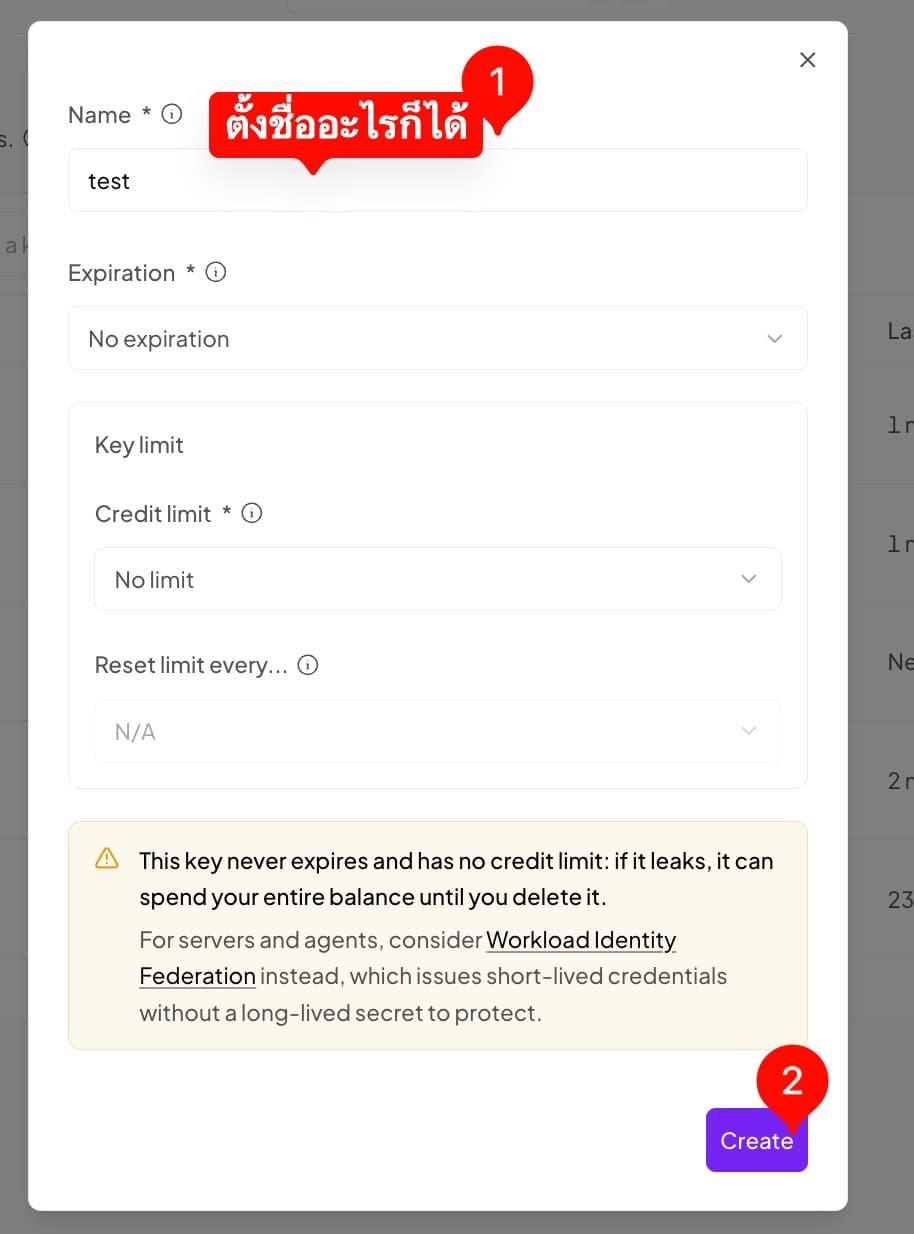
ตั้งชื่อคีย์แล้วกด Create
ตั้งชื่ออะไรก็ได้ เช่น Kitti ช่องอื่นปล่อยค่าเดิมไว้ได้ แล้วกด Create
- 4
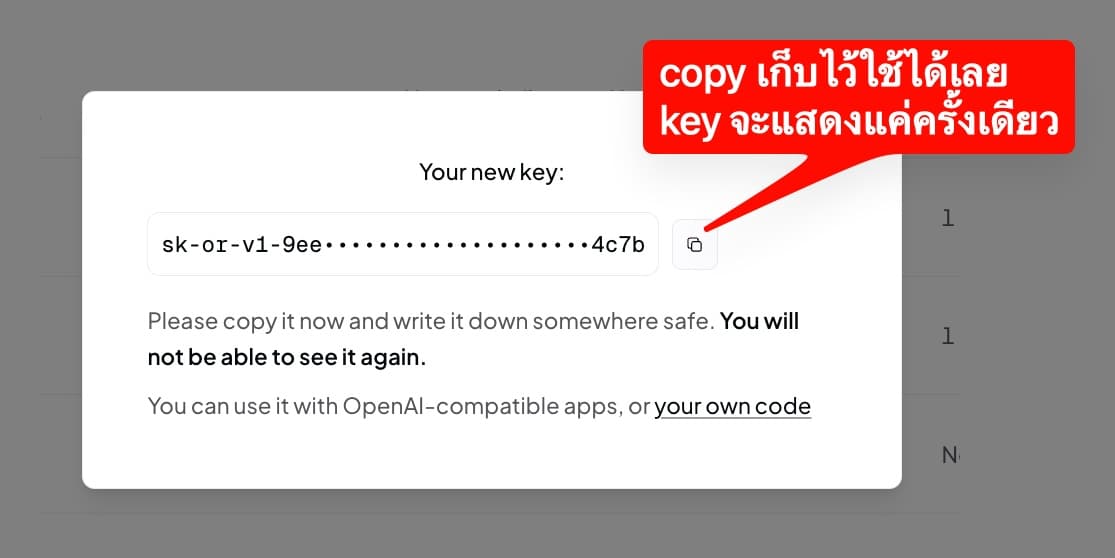
คัดลอกคีย์เก็บไว้
กดปุ่มคัดลอกข้างคีย์ที่ขึ้นต้นด้วย sk-or-v1- แล้วเก็บไว้ในที่ปลอดภัย คีย์จะแสดงแค่ครั้งเดียว ถ้าปิดหน้าต่างไปแล้วต้องสร้างคีย์ใหม่
เอาคีย์ไปใส่ตรงไหนในแอป Kitti
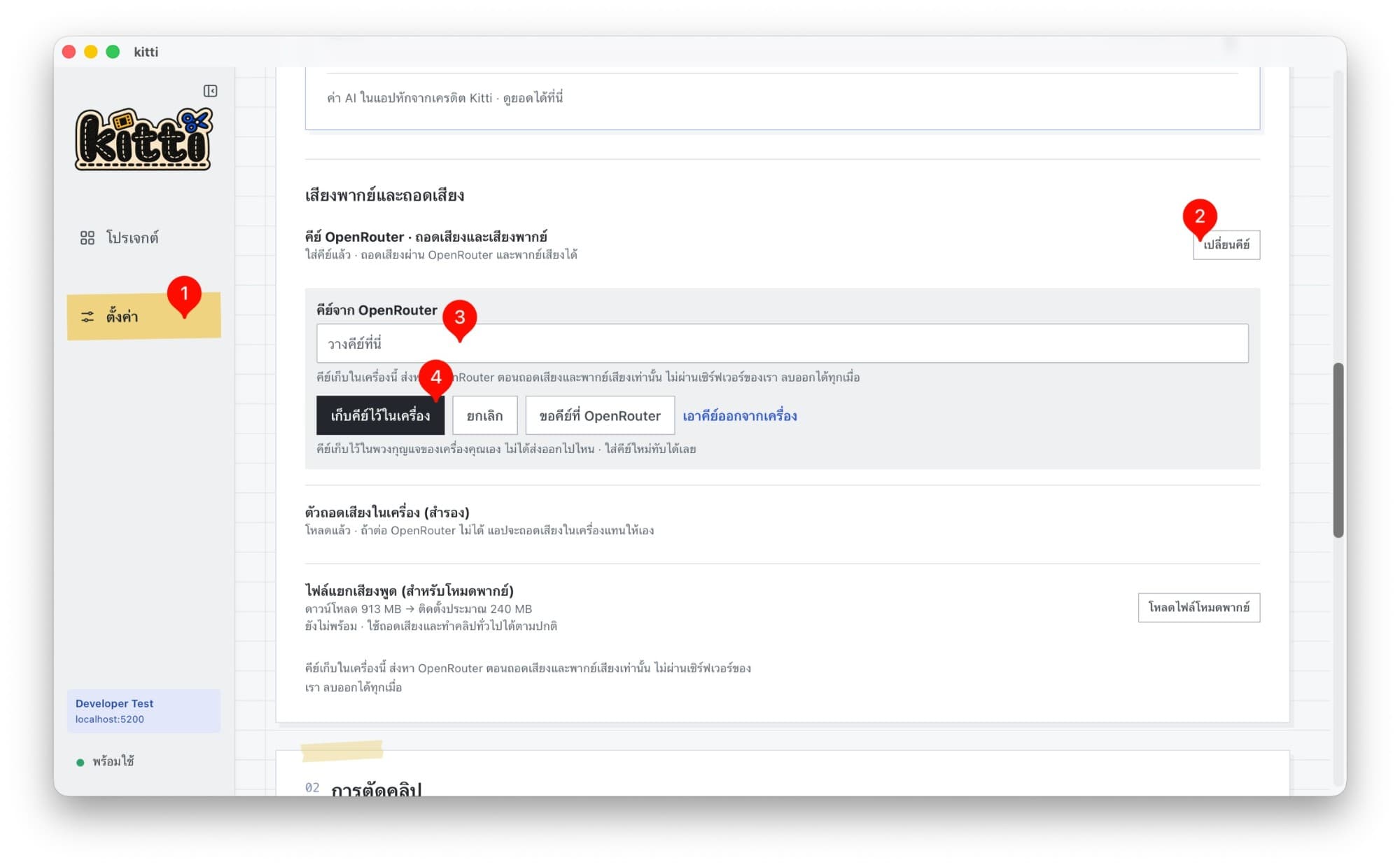
ได้คีย์แล้ว เปิดแอป Kitti แล้วทำตามหมายเลขในภาพ
- กด ตั้งค่า ที่เมนูด้านซ้าย
- เลื่อนไปที่หัวข้อ เสียงพากย์และถอดเสียง แล้วกดปุ่มที่แถว คีย์ OpenRouter (ในภาพเป็นปุ่ม เปลี่ยนคีย์ เพราะเคยใส่คีย์ไว้แล้ว)
- วางคีย์ที่คัดลอกไว้ลงในช่อง วางคีย์ที่นี่
- กด เก็บคีย์ไว้ในเครื่อง เป็นอันเสร็จ
คีย์ถูกเก็บไว้ในเครื่องของคุณเอง และถูกส่งไปที่ OpenRouter ตอนถอดเสียงและพากย์เสียงเท่านั้น ไม่ผ่านเซิร์ฟเวอร์ของ Kitti ถ้าอยากเอาคีย์ออก กด เอาคีย์ออกจากเครื่อง ได้ทุกเมื่อ